Koppla Fortnox till Claude
Klartext MCP kopplar ditt Fortnox till Claude. Du lägger till serveradressen nedan, loggar in med ditt Fortnox-konto och väljer vad appen får göra. Sedan frågar du på vanlig svenska.
Serveradress
https://fortnox-mcp.gotait.se/mcp
Knappen kopierar adressen och öppnar Claudes dialog för egna kopplingar i en ny flik. Klistra in adressen där.
Steg för steg i Claude
Bilderna är från Claude. Ligger knapparna någon annanstans hos dig har Claude flyttat dem — leta efter Kopplingar under Anpassa.
Öppna Kopplingar och välj egen koppling
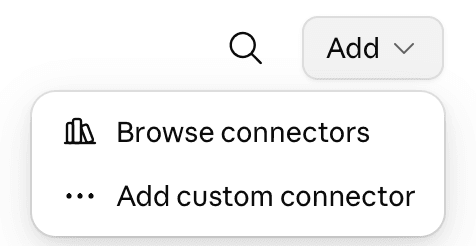
I Claude: Inställningar → Anpassa → Kopplingar. Klicka Add högst upp till höger och välj Add custom connector.
Fyll i namn och adress
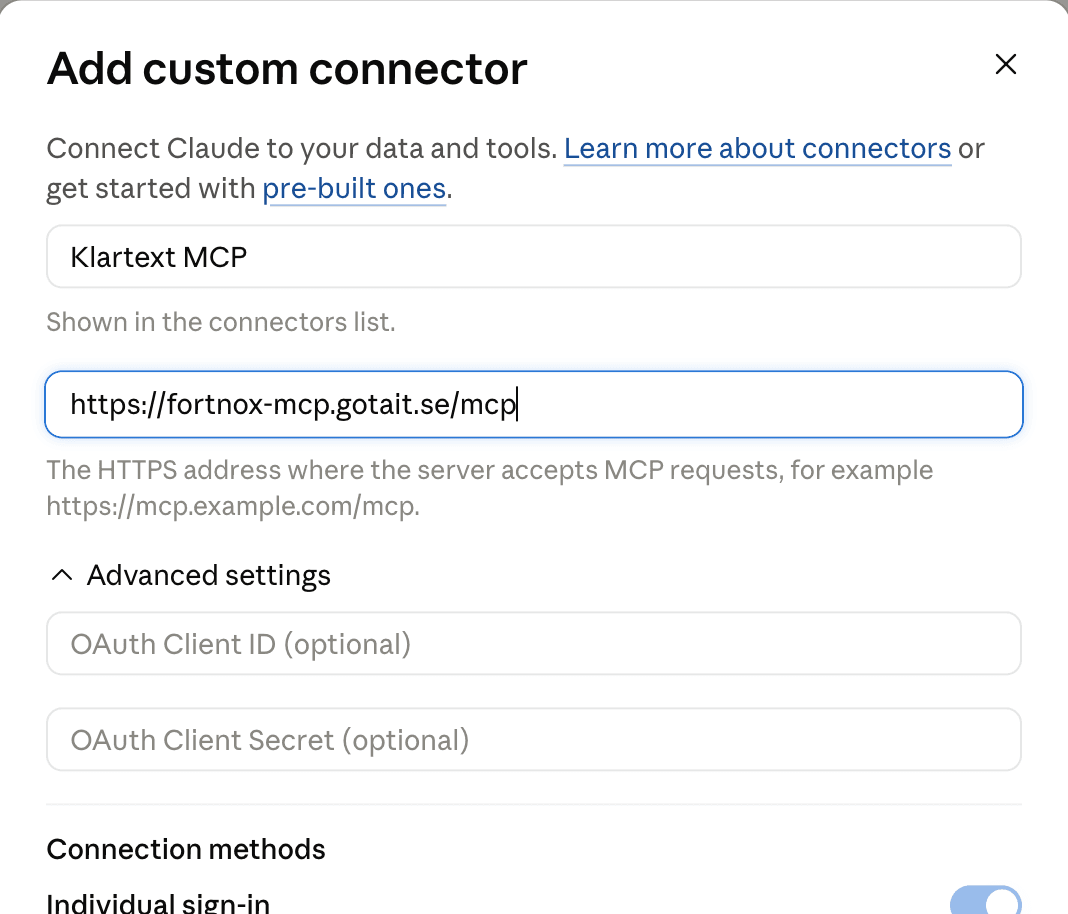
Skriv Klartext MCP som namn och klistra in serveradressen i fältet Remote MCP server URL. Fälten för OAuth under Advanced settings lämnar du tomma — kopplingen sköter inloggningen själv.
Logga in med Fortnox
Klicka Add och sedan Connect. Ett fönster hos Fortnox öppnas där du loggar in — vi ser aldrig ditt lösenord.
Välj vad appen får göra
Innan du godkänner väljer du åtkomstnivå: endast läsning, eller läs och skriv. Vill du byta senare ansluter du igen och väljer den andra.
Ställ din första fråga
Skriv till exempel: Vilka fakturor är förfallna, och hos vem? Svaret hämtas ur din bokföring medan du väntar.
Var i Claude det fungerar
Kopplingen ligger på ditt Claude-konto, inte i en enskild app. Du lägger till den en gång, och sedan finns den där du är inloggad.
- claude.ai i webbläsaren
- Här lägger du till kopplingen — stegen ovan är från webbversionen. Det är också här du byter åtkomstnivå senare, genom att ansluta om.
- Claude Desktop
- Skrivbordsappen för Mac och Windows delar konto med webben. Kopplingen du la till dyker upp av sig själv, utan att du gör om något.
- Claude i mobilen
- Samma konto, samma koppling. Frågan du ställer på väg till ett möte hämtar samma siffror som frågan du ställer vid skrivbordet.
- Claude Code
- Terminalversionen ansluter till samma adress. Du lägger till den som en fjärransluten MCP-server och loggar in med Fortnox precis som här — samma inloggning, samma val av åtkomst.
Fyra frågor att börja med
Du behöver aldrig veta vad verktygen heter. Skriv frågan som du hade ställt den till en kollega — Claude väljer själv vad den behöver hämta ur Fortnox.
”Hur ser kassaflödet ut de kommande sex veckorna?”
Obetalda kund- och leverantörsfakturor läggs på sina förfallodatum och ritas vecka för vecka. En vecka som går back pekar åt andra hållet.
”Vilka fem kunder har vi fakturerat mest i år?”
Summerat per kund, störst först, med hur stor andel av faktureringen de står för.
”Vad drog vi på resor och kontorsmaterial förra kvartalet, jämfört med kvartalet innan?”
Två perioder, samma konton, skillnaden i kronor och procent.
”Vilka leverantörsfakturor förfaller den här veckan?”
Leverantör, belopp och datum — och vad summan blir om allt betalas på en gång.
Du kan följa upp i samma chatt: be om en period till, en annan kund, eller ett diagram i stället för en lista. Varje fråga hämtar färska siffror ur bokföringen, och ingen kopia av den sparas hos oss.
Använder du ChatGPT också?
Om något inte funkar
Kopplingen som slutat svara, assistenten som inte får ändra något, frågan som inte ger svar — felsökningen står samlad på aktiveringssidan, tillsammans med adressen dit du mejlar oss.